
「アクセス数は増えているのに成果が出ない」「どこを改善すればいいかわからない」といった原因の多くは、“数字”だけを見て“ユーザーの行動”を見ていないことにあります。
Webサイト改善には、数値で全体像を把握するGA4(Google Analytics 4)と、ユーザーの動きを可視化するヒートマップの併用が不可欠です。
本記事では、アクセス解析初心者の方に向けて、両ツールの基本的な使い方と効果的な使い分けを解説します。
アクセス解析ツールとは?初心者が知っておくべき基礎知識

アクセス解析とは、Webサイトに訪れたユーザーの行動を数値やデータで把握し、サイト改善に役立てることです。
例えば、次のようなことが分かります。
- どれくらいの人がサイトに来ているか
- どのページがよく見られているか
- どこからアクセスしているか(検索・SNS・広告など)
- どのページで離脱しているか
これらのデータをもとに「なぜ問い合わせが増えないのか」「なぜ途中で離脱されているのか」といった課題を見つけ、改善につなげていきます。
代表的な解析ツールがGA4とヒートマップツールです。
両者を組み合わせることで、より精度の高い分析が可能になります。
GA4(Google Analytics 4)の基本的な使い方

GA4は、サイト全体の動きを“数字”で把握するためのツールです。
GA4の導入方法と初期設定
導入にはGoogleアカウントが必要なので、アカウントがない場合には作成しておきましょう。
- GA4プロパティ設定
Googleアナリティクスの公式ページから「測定を開始」をクリックしましょう。アカウント名を入力し、画面の指示に従ってその他の設定も行います。 - データストリームの設定
どのWebサイトからのデータを収集するかを設定します。データストリームを追加し、測定したいWebサイトのURLを入力しましょう。 - トラッキングコードの設定
発行される「トラッキングコード」をサイトに設置すると、データ収集が始まります。設定方法は、HTMLに直接タグを埋め込む方法とGoogleタグマネージャーを使用する方法があります。 - データ計測の確認
Webサイトにアクセスし、GA4の管理画面でデータ収集ができているかを必ず確認するようにしましょう。リアルタイムレポートで確認することも可能です。
確認するべきGA4の基本レポート
まずは、次のレポートから確認しましょう。
ユーザー数・セッション数
どれだけの人が訪れているかを把握します。
アクセス自体が少ない場合は、まず集客施策(SEO・広告など)の見直しが必要です。
集客レポート
検索・広告・SNSなど、どこから流入しているかが分かります。
流入元によってユーザーの目的が違うため、「どの流入が成果につながっているか」を見ることが重要です。
ページ別表示回数
どのページがよく見られているかを確認します。
閲覧が多いのに成果が出ていないページは、改善の優先度が高いページです。
エンゲージメント率
ユーザーがしっかり読んだり操作したりしているかの目安です。
エンゲージメント率が低いページは、内容や導線に問題がある可能性があります。
GA4のデータから改善ポイントを見つける方法
GA4を使った改善のヒントは、主に「エンゲージメント率」「平均エンゲージメント時間」「コンバージョン率」の3つの指標から見つけられます。
次の表は、GA4の主要指標から課題を読み取り、改善策につなげるための考え方をまとめたものです。
| 指標 | 起きていること | 改善案 |
|---|---|---|
| エンゲージメント率が低い | ページがほとんど操作されず、すぐ離脱されている
<考えられる原因>
|
|
| 平均エンゲージメント時間が短い | ページに滞在している時間が極端に短い
<考えられる原因>
|
|
| コンバージョン率が低い | アクセスはあるが、問い合わせや資料請求が少ない
<考えられる原因>
|
|
ヒートマップツールの基本的な使い方
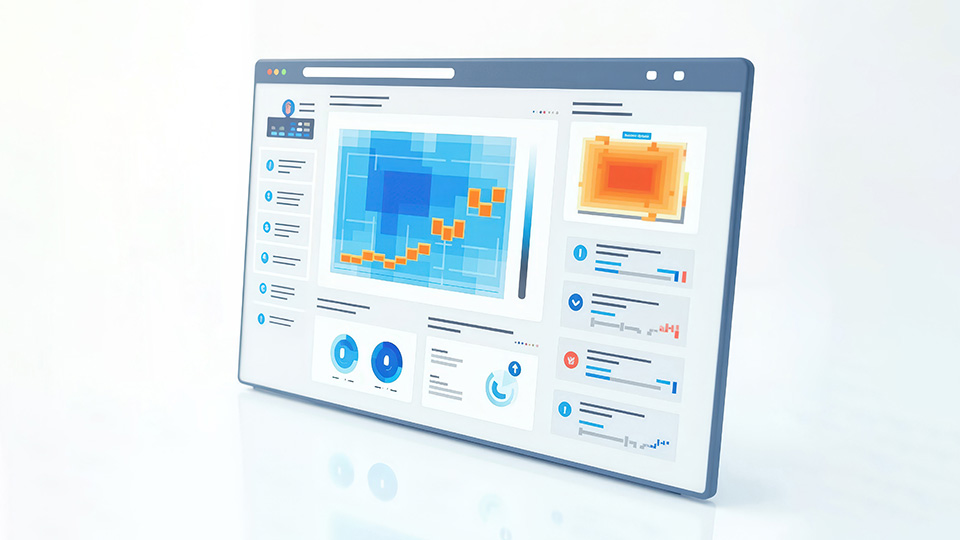
ヒートマップは、ユーザーの行動を色の濃淡で可視化するツールです。
「どこが見られたか」「どこがクリックされたか」「どこまで読まれたか」が直感的に分かります。
ヒートマップツールの機能と選び方
ヒートマップの主な機能は、以下の3つです。
- クリックヒートマップ
ユーザーがどこをクリックしたかを可視化します。
リンクだけでなく、画像やテキストなどクリックされやすい要素を把握できるため、ボタンやリンクの配置を最適化するのに役立ちます。
- スクロールヒートマップ
ユーザーがどこまでスクロールしたかを表示します。
途中で離脱している位置が分かれば、その手前にコンバージョンボタンを配置するなどの改善策が考えられます。
- アテンション(熟読)ヒートマップ
ユーザーがどの部分を長く見ていたかを示します。
じっくり読まれているコンテンツと、飛ばされているコンテンツが一目で分かります。
ヒートマップツールを選ぶ際には、操作の分かりやすさと料金と計測上限を基準にすると良いでしょう。
初めて使う場合や小規模サイトであれば、無料ツールで十分です。
無料の場合には、導入前に機能や計測ページ数の制限を必ず確認するようにしましょう。
代表的な無料ツールとして「MicrosoftのClarity」や「User Heat」などがあります。
ヒートマップで見るべきポイント
ヒートマップを見る際は、「想定通りの動きをしているか」という視点が重要になります。
設計した導線と、実際のユーザー行動のズレを見つけることが目的です。
- ボタンやリンクがクリックされているか
クリックしてほしいボタンやリンクが想定通り押されているかを確認しましょう。リンクではない部分が多くクリックされている場合は、ユーザーがリンクだと誤認している可能性があります。 - 重要な情報が読まれる位置にあるか
重要なコンテンツやコンバージョンボタンまで到達している割合を確認しましょう。スクロールをやめてしまう位置があれば、その手前のコンテンツの改善や構成の見直しが必要になります。 - 離脱が多い位置はどこか
スクロールヒートマップで、閲覧率が急激に下がるポイントを確認します。
その位置は「ユーザーが興味を失った」「内容が難しくなった」「次に何をすればいいか分からなくなった」といったサインです。
ヒートマップから改善案を導く具体例
ヒートマップの分析結果から具体的な改善策を導き出す例をいくつか紹介します。
例)ランディングページの場合
| Webサイトの課題 | ヒートマップ分析 | 改善案 |
|---|---|---|
| 問い合わせボタンのクリックが少ない | ボタン付近までスクロールされていない | ・ボタンを上部にも設置 ・説明文を簡潔にしてボタン位置を変更 ・ボタンを目立つように色やサイズのデザインを変更 |
例)長すぎるページの場合
| Webサイトの課題 | ヒートマップ分析 | 改善案 |
|---|---|---|
| ページの途中までしか見られていない | ページの30%でスクロールが止まって、離脱している | ・文章を短くする ・画像や図を追加して読みやすくする |
このように“なぜ問題が起きているのか”を可視化してくれるため、Webサイト改善にはヒートマップ分析が有効です。
GA4とヒートマップツールの効果的な使い分け
GA4(Google Analytics 4)とヒートマップツールを組み合わせることで、より精度の高いサイト改善が可能になります。
STEP1:GA4で全体像を把握する
まずは、GA4で流入状況や問題のあるページを確認しましょう。
- アクセスはあるのに成果が出ていないページ
閲覧数は多いがお問い合わせが発生していない場合は、ページ自体に問題がある可能性が高いと判断できます。 - ユーザーの関与が少ないページ
そのページを最後にサイトを離れている人が多いページです。
説明が分かりにくい、次に進む導線がないなどの課題が隠れています。 - 流入はあるのに読まれていないページ
検索や広告からきているのにエンゲージメントが低い場合、検索意図と内容がズレているため冒頭で離脱されている可能性があります。
STEP2:ヒートマップで詳細を分析する
GA4で特定した問題ページをヒートマップで詳しく見ていきます。
ユーザーの行動をページ単位で確認し、どこに問題があるかを視覚的に把握しましょう。
- スクロール状況を見る
- クリック状況を見る
- ユーザーの注目エリアを見る
行動レベルで課題を深掘りし、改善施策の仮説を立てていきます。
仮説 → 改善 → 再計測 の繰り返しが、成果が出るサイト改善の基本です。
「なんとなく変更する」のではなく、「この要素が原因だからこう変える」という根拠を持つことが重要になります。
ヒートマップツールの多くには「セッションリプレイ(録画)」機能があり、実際のユーザーの操作を動画で確認できます。
数値や色だけでは分からない、ユーザーの迷いや躊躇といった感情的な動きも理解できます。
STEP3:改善後の効果測定をGA4で行う
「本当に改善されたのか」を確認するため、再びGA4で効果測定を行いましょう。
改善前後の期間を比較して、エンゲージメント率や平均エンゲージメント時間、コンバージョン率がどう変化したかをチェックします。
改善が効果的だった場合には、他の類似ページにも同じ施策を展開することで、サイト全体のパフォーマンスを向上させられます。
期待した効果が出なかった場合には、再度ヒートマップで分析し、別の改善策を検討しましょう。
このPDCAサイクルを回し続けることが、Webサイト改善の鍵となります。
定期的にデータを確認する習慣をつけることも大切です。
週に一度、あるいは月に一度のペースで主要指標をチェックし、異常値や変化のトレンドを把握しましょう。
早期に問題を発見できれば、大きな損失を防げます。